


在 2026 年的今天,虽然显卡市场迭代频繁,但 NVIDIA V100 32G 凭借 HBM2 高带宽显存和 32G 海量容量,在二手市场依然是性价比之王。如果你想在“千元级别”预算(指除显卡外的核心配置)内搞定一套双卡 V100 平台,实现 64G 显存的本地大模型自由,这篇教程将为你拆解最硬核的组装方案。
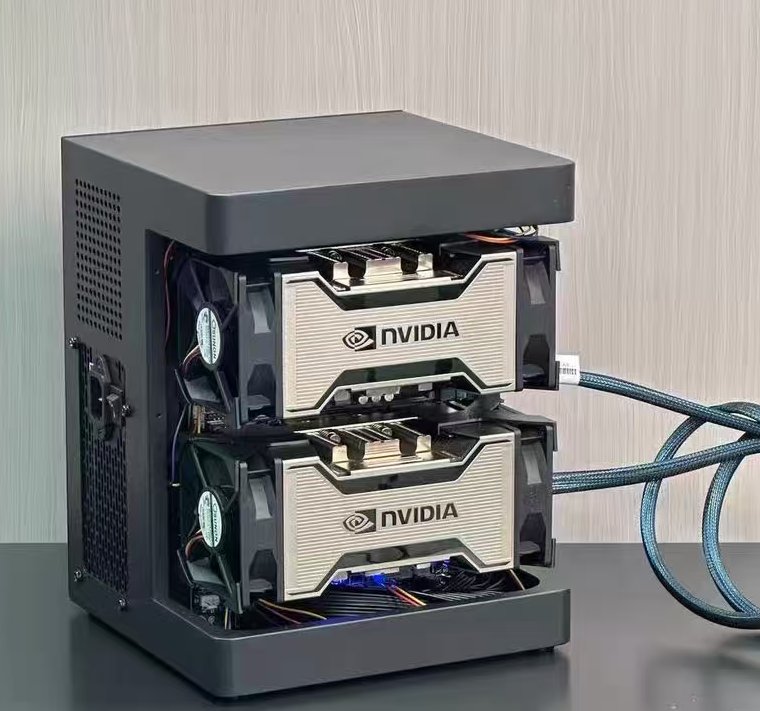
核心思路:为什么要选双卡 V100 32G?
显存优势:单卡 32G,双卡 64G,足以在 4-bit 量化下流畅运行 Llama 3 70B 或 DeepSeek V3 等顶级模型。
带宽压制:900GB/s 的带宽远超同价位的 RTX 3060 或 4060,推理速度极快。
性价比:目前二手 V100 32G 价格极香,配合廉价的服务器拆机件,总成本极低。
1. 硬件选购清单(千元装机核心)
为了压低预算并保证双卡的 PCIe 通道充足,我们跳过消费级平台,直奔二手服务器平台。
2. 硬件安装要点
A. 解决散热难题
V100 生产力显卡通常没有自带风扇(被动散热)。在普通机箱里运行 10 分钟就会因为过热降频。
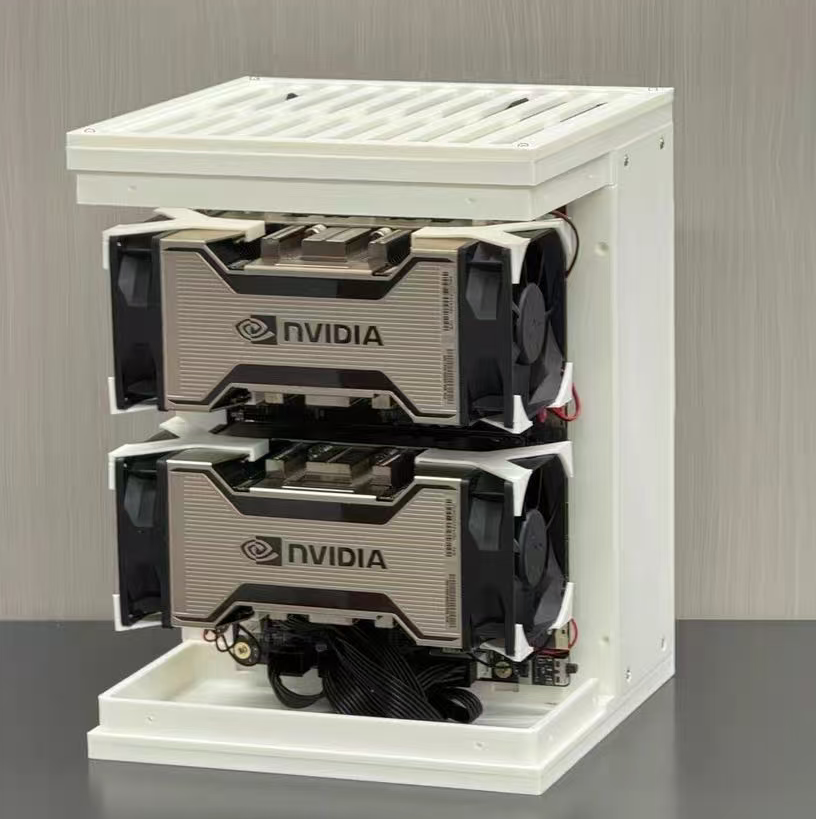
方案:在显卡后端安装 3D 打印的风扇导流罩,配备 4000 转以上的暴力风扇。虽然吵,但能保证显卡温度在 70°C 以下。
B. 电源接口适配
V100 采用的是 CPU 8-pin 供电接口,而非普通显卡的 GPU 8-pin。
避坑指南:购买电源时务必确认有足够的 CPU 8-pin 线材,或者购买专用的“GPU 转 CPU 8-pin”转接线。
3. 本地模型部署实战
硬件组装完成后,推荐使用 Ollama + Open WebUI 的组合,这是目前对小白最友好的方案。
第一步:安装驱动与环境
Bash
# 安装 NVIDIA 驱动
sudo apt-get update
sudo apt-get install nvidia-driver-535

# 安装 Docker (用于运行 WebUI)
curl -fsSL https://get.docker.com | bash
第二步:运行 Ollama
Ollama 会自动识别双卡。由于 V100 支持 CUDA,它会自动将模型权重分配到两张卡上。
Bash
# 运行 Ollama 容器
docker run -d --gpus=all -v ollama:/root/.ollama -p 11434:11434 --name ollama ollama/ollama
第三步:加载 70B 大模型
拥有 64G 显存后,你可以直接挑战:
Bash
docker exec -it ollama ollama run llama3:70b
4. 优缺点总结
优势:
大模型门票:64G 显存是运行 70B 规模模型的最低门槛,这套配置让你以极低成本入场。
稳定性:服务器级硬件支持 7x24 小时运行。
缺点:
功耗与噪音:双卡满载功耗接近 600W,暴力风扇的噪音不适合放在卧室。
架构陈旧:V100 不支持最新的 FP8 加速,在某些最新框架下效率略逊于 40 系列显卡。
进阶建议:
如果你的主板支持,可以尝试购买 NVLink 桥接器。虽然在推理场景下提升有限,但在进行多卡微调(Fine-tuning)时,NVLink 能极大地降低显卡间的数据交换延迟。
你准备好打造自己的“穷人版”超级计算机了吗?如果在安装驱动或配置环境时遇到报错,欢迎在评论区留言!


评论区